Descubre cómo SIRIO ayuda a emisoras independientes a transmitir por internet, organizar su programación y gestionar su servicio desde un panel profesional.
Las emisoras de SIRIO son ejemplos reales de transmisión, no una prueba temporal ni una garantía de disponibilidad.
ACADEMIA SIRIO · COMIENZA AQUÍ
De cero a tu emisora transmitiendo
Sigue estos pasos en orden para poner tu emisora en funcionamiento. Empieza por identificar tu emisora, carga música, crea rotaciones, activa AutoDJ y comprueba que la señal suene. Las capturas reales se muestran junto a los pasos a los que corresponden. Cuando todavía no tenemos una captura de una pantalla específica, se indica expresamente para evitar confusiones.
PASO 01
Conoce el panel de tu emisora
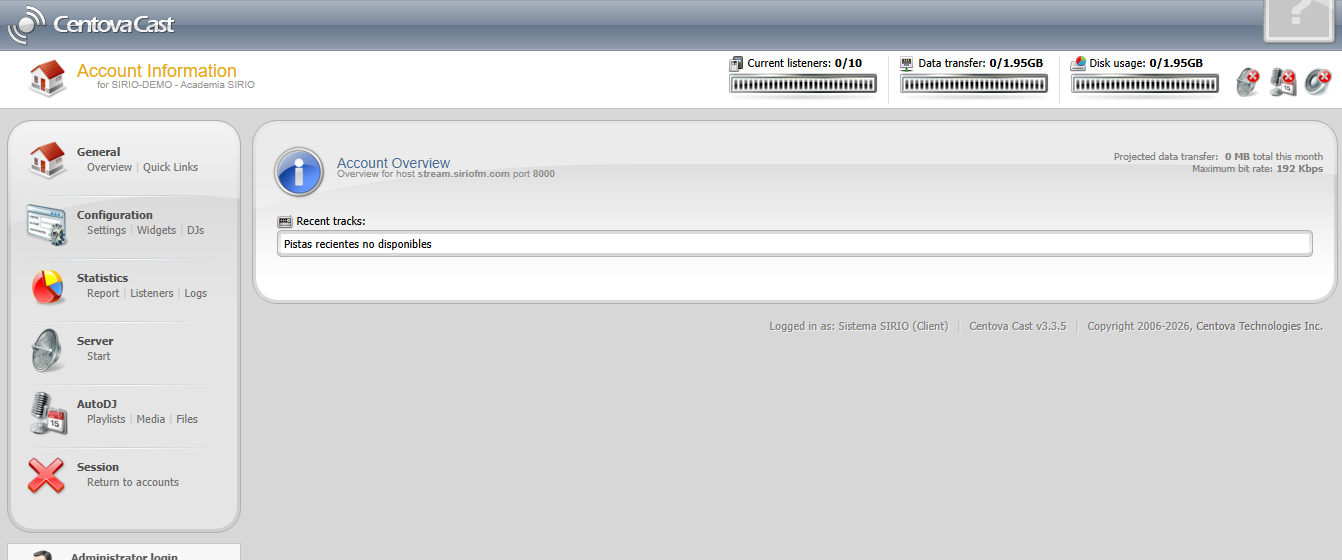
Entra con el usuario y contraseña facilitados por SIRIO. Reconoce el panel Account Overview, sus indicadores y el menú lateral. Para revisar los datos de la emisora, entra después en Configuration → Settings.
No cambies contraseñas ni parámetros de conexión sin indicación del soporte.
CAPTURA ORIGINAL VERIFICADA
1. Configuration → Settings: acceso a los datos de configuración desde el menú izquierdo (la pantalla Settings no está abierta en esta captura). 2. Indicadores superiores: oyentes actuales, transferencia y espacio utilizado. 3. Account Overview: resumen de la cuenta y pistas recientes.
PASO 02
Prepara y sube la música
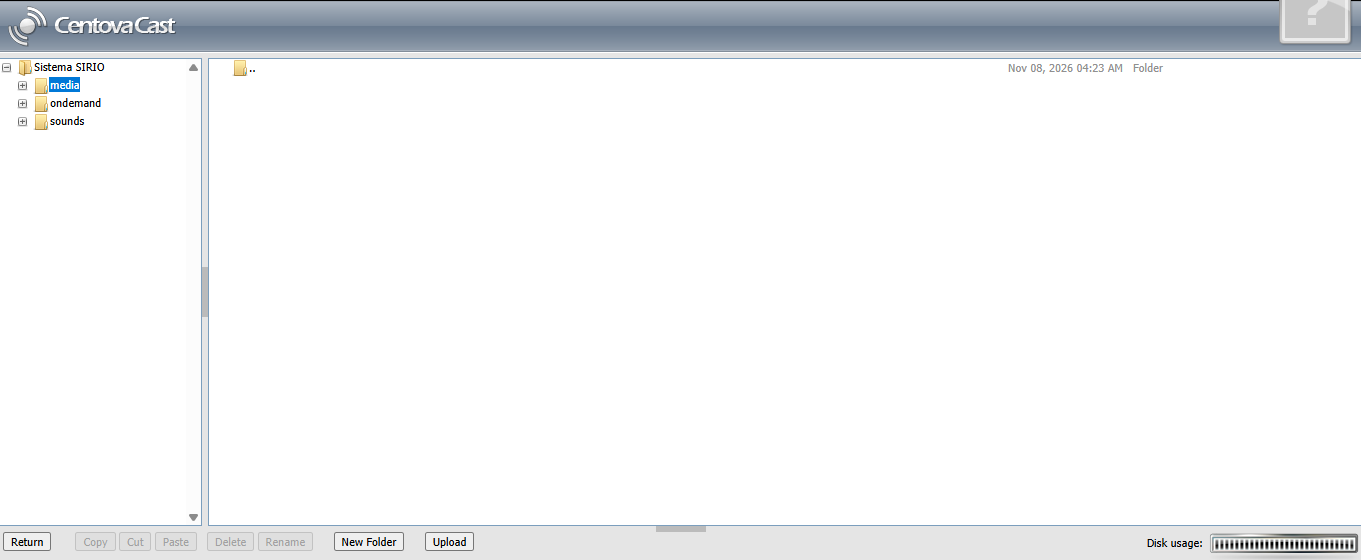
Organiza tus archivos MP3 individuales. Abre AutoDJ → Files → File Manager → media → Upload → Select files. Selecciona los archivos y espera a que finalice la carga.
El servidor necesita canciones cargadas antes de poder reproducirlas mediante AutoDJ.
CAPTURA ORIGINAL VERIFICADA
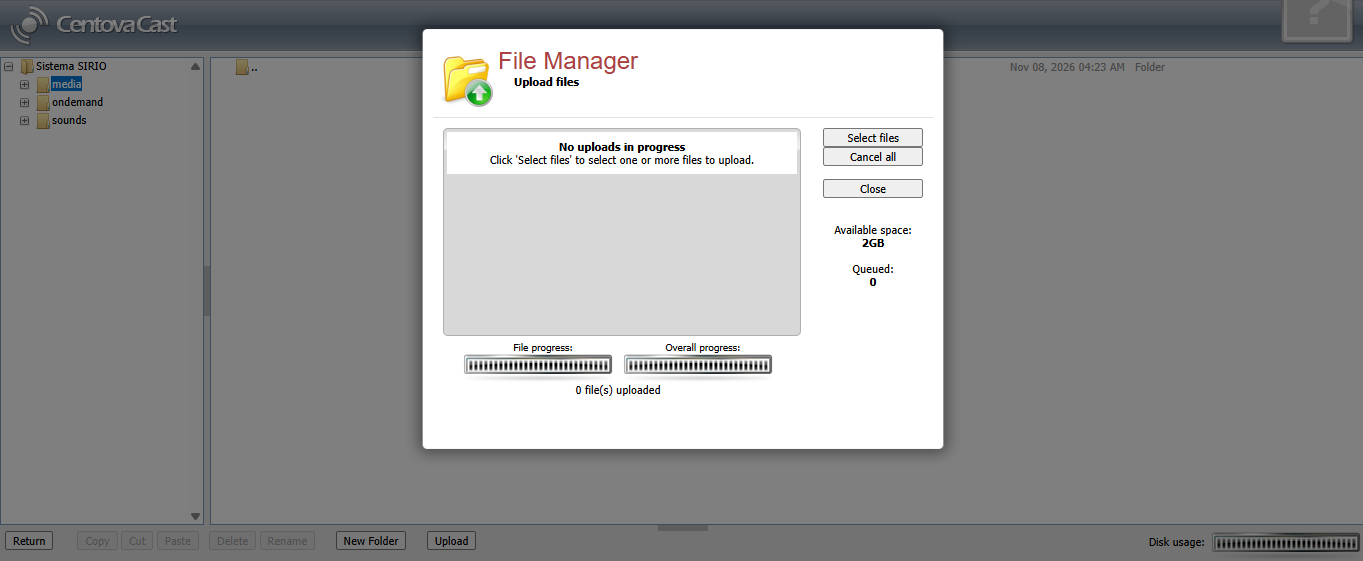
1. Carpeta media: selecciónala en el árbol de carpetas de la izquierda. 2. Upload: pulsa el botón de la barra inferior. En la segunda imagen se abre la ventana de carga: pulsa Select files, espera el progreso y termina con Close.
Después de pulsar Upload se abre esta ventana real:
PASO 03
Comprueba la biblioteca
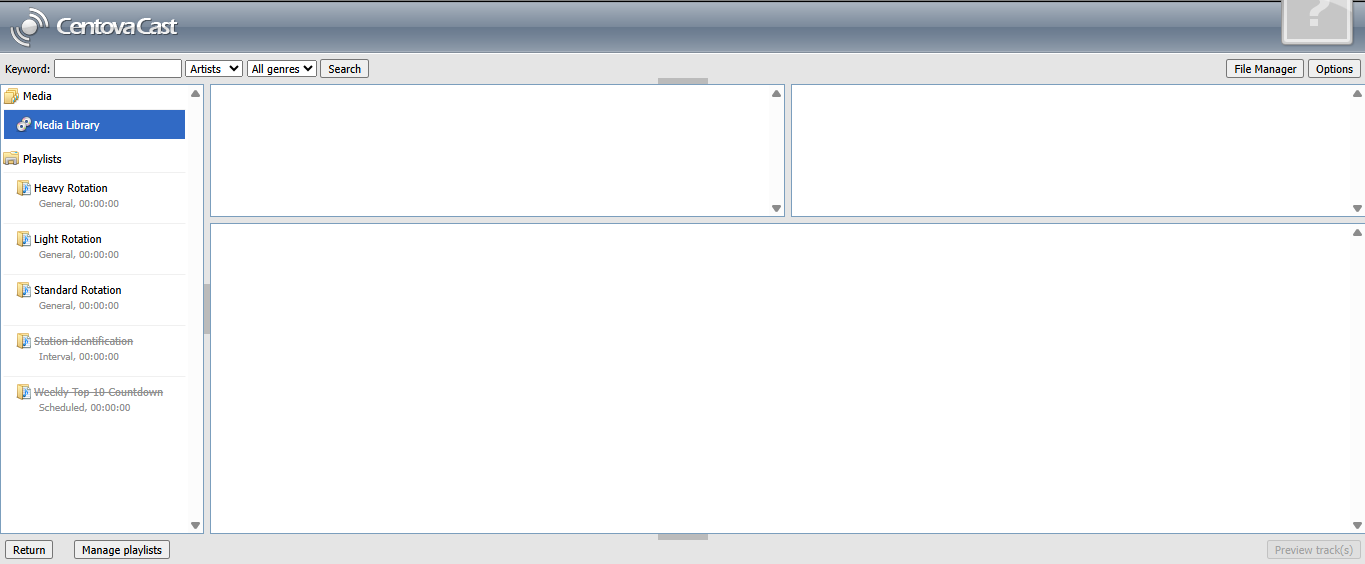
Ve a AutoDJ → Media y busca las canciones subidas. Si no aparecen, usa Options → Manual library update. Revisa títulos, artistas y duración.
No utilices Purge library and update salvo que soporte te lo indique.
CAPTURA ORIGINAL VERIFICADA
1. Media Library: biblioteca seleccionada en el panel izquierdo. 2. Playlists: debajo aparecen Heavy, Light y Standard Rotation. 3. Área de biblioteca: paneles centrales donde se mostrarán las canciones una vez cargadas.
PASO 04
Crea tus listas de música
En AutoDJ → Playlists, crea o edita listas de tipo General Rotation. Activa las que quieras emitir. En AutoDJ → Media, arrastra canciones a cada playlist. Al añadir canciones mediante arrastrar y soltar, Centova las incorpora automáticamente.
Una lista vacía no aportará música a la programación.
CAPTURA ORIGINAL VERIFICADA
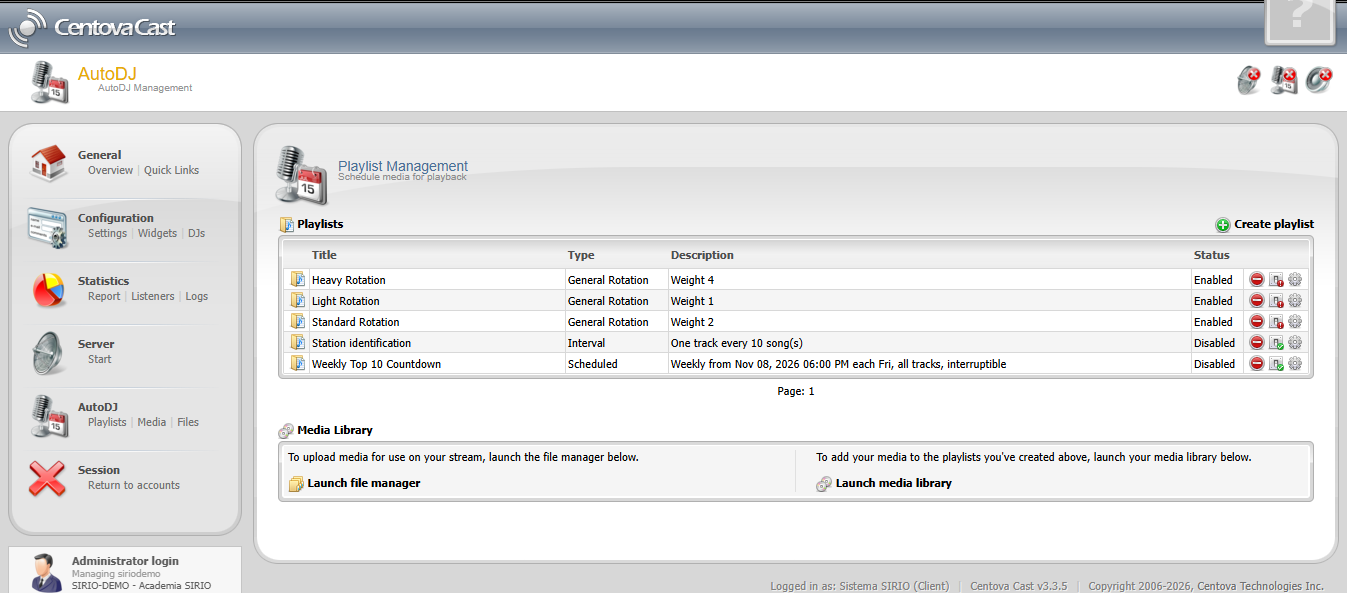
1. Create playlist: botón superior derecho para crear una lista. 2. General Rotation: filas de listas musicales en la tabla central. 3. Enabled: columna de estado que indica cuáles están activas.
PASO 05
Define las rotaciones
Configura el peso (weight) de cada lista de rotación: por ejemplo, 4 para éxitos, 2 para clásicos y 1 para novedades. Revisa los horarios activos y el modo aleatorio.
Los pesos establecen proporciones relativas; no un número exacto de canciones por hora.
CAPTURA ORIGINAL VERIFICADA
1. Heavy Rotation: Weight 4, en la primera fila. 2. Standard Rotation: Weight 2, en la tercera fila. 3. Light Rotation: Weight 1, en la segunda fila. Son pesos relativos; para cambiarlos, abre la configuración de cada playlist.
PASO 06
Configura AutoDJ
Revisa Configuration → Settings y Mount Points → /stream → AutoDJ Settings. Confirma el formato y la calidad autorizados para tu plan; comprueba que el AutoDJ esté habilitado.
La cuenta de demostración muestra MP3 a 192 kbps, estéreo y 44.100 Hz. Los ajustes reales dependen de tu servicio.
PANTALLA PENDIENTE DE CAPTURA
Para comprobar AutoDJ Settings, entra en Configuration → Mount Points → /stream. La captura específica de esta pantalla todavía no está disponible.
PASO 07
Inicia la transmisión
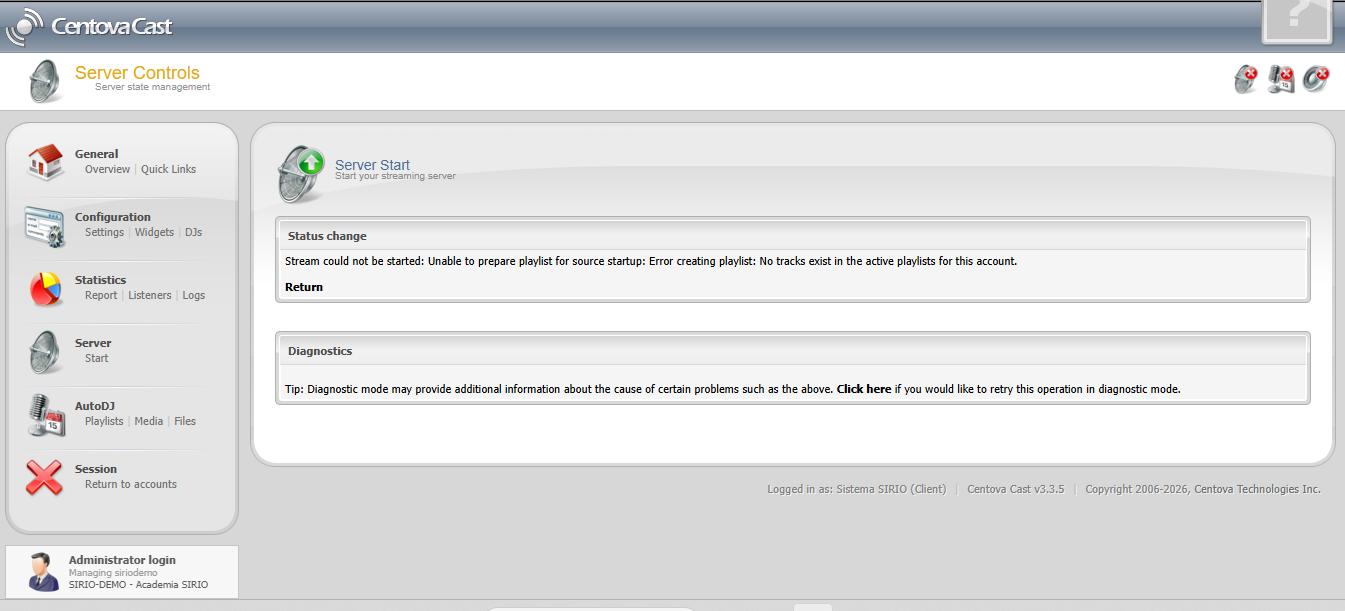
Con música cargada y playlists habilitadas, entra en Server y utiliza Start si el servidor está detenido. Comprueba el estado. La captura muestra el error que aparece cuando todavía no hay canciones en playlists activas.
Si aparece un error, verifica primero que haya canciones asignadas a listas activas; consulta soporte antes de alterar el servidor.
CAPTURA ORIGINAL VERIFICADA
1. Mensaje de error: no existen canciones en las playlists activas. 2. AutoDJ: utiliza el menú lateral para cargar música y activar listas. 3. Return: regresa desde esta pantalla; después de corregir la causa, vuelve a Server → Start.
PASO 08
Escucha y comparte la señal
Abre General → Quick Links para localizar la URL pública de escucha. Pruébala en otro navegador. Para insertarla en tu sitio, entra en Configuration → Widgets → Web Player.
Comparte solamente el enlace público; nunca las credenciales de emisión, administración o FTP.
PANTALLA PENDIENTE DE CAPTURA
Para encontrar el enlace de escucha, abre General → Quick Links. Para el reproductor web, abre Configuration → Widgets → Web Player. Todavía no contamos con capturas verificadas de estas pantallas.
PASO 09
Administra tu emisora
Cuando la emisora ya suene, consulta Statistics → Listeners, Recent Tracks y Logs. Después puedes añadir playlists programadas, identificaciones y solicitudes musicales.
Las estadísticas y los mensajes de diagnóstico pertenecen a esta fase, no al primer paso.
CAPTURA ORIGINAL VERIFICADA
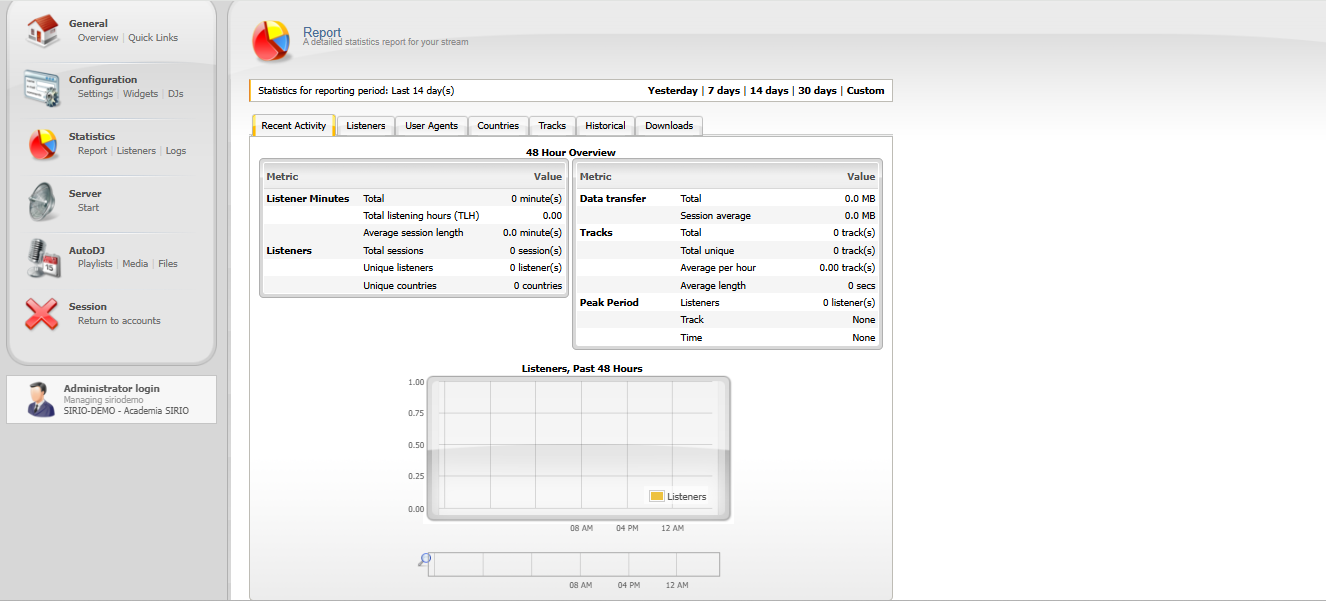
1. Período de consulta: Yesterday, 7 days, 14 days, 30 days o Custom. 2. Pestañas de métricas: Recent Activity, Listeners, Countries, Tracks y otras. 3. Totales y gráfica: información de oyentes, sesiones y transferencia.
Guía de capacitación: no controla ni cambia ninguna cuenta real. La ubicación de algunos campos puede variar según los permisos y la versión de Centova Cast.
CONTACTO COMERCIAL
Solicita una demostración para tu emisora
Completa los datos. Al enviar, se abrirá tu aplicación de correo con la solicitud preparada para SIRIO; deberás confirmar el envío allí.
ASÍ COMIENZA
De la idea a tu emisora online
1. Cuéntanos tu proyecto2. Elegimos la solución3. Configuramos tu señal4. Pruebas y lanzamiento
SOLICITA UNA DEMOSTRACIÓN GUIADA
¿Quieres ver cómo funcionaría para tu emisora?
Cuéntanos el nombre de tu emisora, país, cantidad estimada de oyentes simultáneos y si ya utilizas RadioBOSS u otro software. Te orientaremos sobre el plan adecuado.